
Інструкція користувача
Як зібрати щит у програмі «Конструктор щитів» (Hager Enclosure Designer) — від встановлення до готових документів.
Програма ще в розробці (бета-версія). Можливі помилки, збої та неточності, а окремі кнопки й вікна можуть відрізнятися від описаних тут. Перевіряйте результат і повідомляйте про проблеми на hager.enclosure.designer@gmail.com.
1. Встановлення
- Завантажте інсталятор (Windows 10 / 11, 64-біт).
- Запустіть файл
HagerEnclosureDesigner-Setup-….exe. Права адміністратора не потрібні — програма встановлюється для поточного користувача. - Якщо з'явиться синє вікно «Windows захистив ваш комп'ютер», натисніть «Докладніше» → «Усе одно запустити». Це звичайна реакція SmartScreen на програми без платного сертифіката видавця.
- При першому запуску прочитайте застереження про неофіційний статус програми й підтвердіть його.
Програма працює без інтернету. Ярлик з'явиться в меню «Пуск» і (за бажанням) на робочому столі.
2. Головне вікно
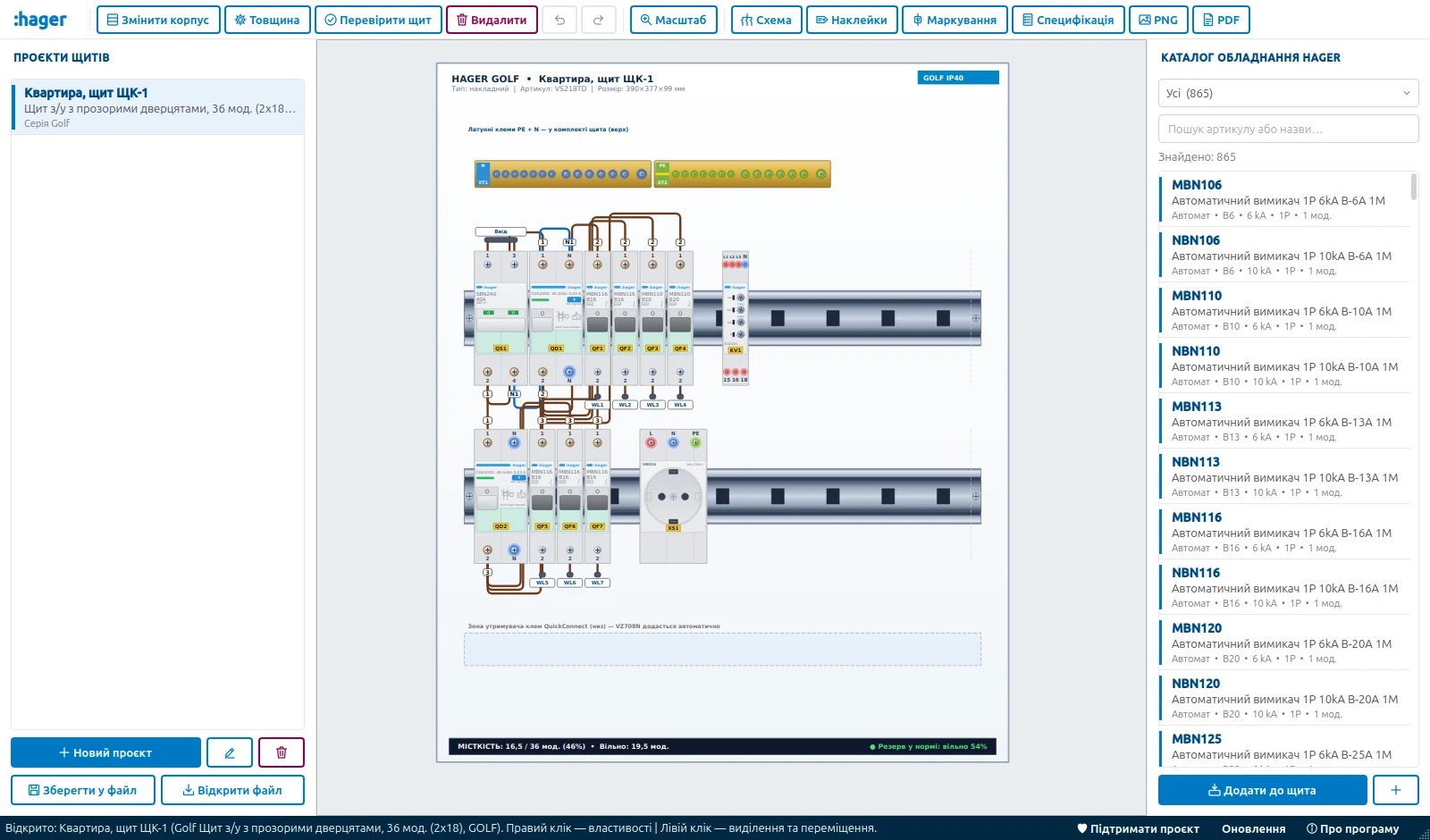
- Проєкти щитів (ліворуч) — список усіх щитів. Кнопки під ним: «Новий проєкт», перейменувати, видалити, «Зберегти у файл» і «Відкрити файл».
- Щит (по центру) — корпус з DIN-рейками, апаратами й проводами. Коліщатко миші змінює масштаб, кнопка «Масштаб» підганяє щит під вікно.
- Каталог обладнання Hager (праворуч) — список категорій, пошук за артикулом або назвою.
- Панель інструментів (зверху): «Змінити корпус», «Товщина», «Перевірити щит», «Видалити», скасувати / повторити, «Масштаб», «Схема», «Наклейки», «Маркування», «Специфікація», «PNG», «PDF». На вузькому екрані кнопки стискаються до піктограм — назву видно в підказці.
- Рядок стану (знизу) — підказки й повідомлення, а праворуч кнопки «Підтримати проєкт», «Оновлення», «Про програму».
3. Новий щит і корпус
- Натисніть «Новий проєкт».
- Вкажіть назву (наприклад, «Квартира, ЩК-1»), мережу живлення — однофазну чи трифазну, серію щита (Volta, Golf, Vector, Univers FW…) і конкретний артикул корпусу. У полі «Параметри» видно кількість рядів, модулів і розміри.
- Натисніть «OK» — щит з'явиться по центру. Комплектні клеми N / PE і тримачі клем, що входять у корпус, програма додає сама.
Перейменувати щит — F2 або подвійний клік у списку. Видалити — кнопка з кошиком (разом з усіма апаратами й проводами).
4. Апарати на DIN-рейках
Пошук у каталозі
Оберіть категорію у списку над каталогом (автомати, ПЗВ, диф. автомати, реле, розетки…) або введіть
артикул чи частину назви в поле пошуку, наприклад MBN116 або ПЗВ 40. Під кожною
позицією видно характеристику, номінал, полюси й ширину в модулях.
Додавання на щит
- перетягніть апарат з каталогу на потрібне місце рейки; або
- двічі клацніть по ньому, або виділіть і натисніть «Додати до щита» — апарат стане на перше вільне місце.
Програма не дозволить накласти апарати один на одного чи вийти за межі рейки. Ширина враховується точно, з кроком пів модуля.
Переміщення і видалення
Перетягуйте апарат мишею вздовж рейки або на інший ряд. Щоб видалити — виділіть і натисніть Delete або кнопку «Видалити» (чи правий клік → «Видалити прилад з DIN-рейки»); кілька апаратів виділяються рамкою або з Ctrl. Будь-яку дію можна скасувати Ctrl+Z.
5. Властивості апарата
Клацніть по апарату правою кнопкою → «Властивості приладу…».
- Позначення — QF1, QD1, KM1… Програма призначає його сама, але можна вписати своє.
- Назва лінії — «Освітлення кухні», «Бойлер» тощо. Іде на схему й наклейки.
- Піктограма лінії для наклейки: стандартна, «Інший…» або власна з файлу (кнопка «Мої…» — PNG, JPG, BMP, GIF, SVG).
- Колір плашки з артикулом на наклейці.
- Живлення щита — позначте вводний апарат, номер і назву вводу («Ввід 1», «Ввід 2»…), якщо програма визначила ввід не так.
- Клеми підключення — для апаратів зі складною схемою можна додати клеми.
Правий клік по клемі апарата: «Позначити клему … як невикористану» або «Позначити полюс як невикористаний (верх і низ)» — перевірка не вважатиме їх помилкою. Повернути — «Клема … використовується» чи «Полюс використовується (верх і низ)».
6. Власні прилади
Немає потрібного апарата в каталозі (наприклад, лічильник чи реле іншого виробника)? Натисніть «+» праворуч від «Додати до щита».
- Вкажіть назву, артикул, ширину (1–6 модулів) і літерний код позначення (наприклад,
PIдля лічильника). - Задайте кількість клем зверху й знизу — праворуч видно попередній перегляд.
- Збережіть: прилад з'явиться в каталозі в категорії «Власний прилад».
Правий клік по каталогу: «Створити власний прилад…», а по власному приладу — «Редагувати…» чи «Видалити з каталогу». Видалити можна лише прилад, якого немає на жодному щиті.
7. Гребінчасті шини
Щоб з'єднати групу автоматів шиною KB / KDN, клацніть правою кнопкою по апарату → «Об'єднати шиною…», оберіть шину й кріплення. Шина обрізається під ширину апаратів і потрапляє в специфікацію. Довжину можна змінити пізніше: правий клік → «Довжина шини…».
8. Проводи
- Клацніть по клемі (гвинту) першого апарата.
- Клацніть по клемі другого — провід прокладеться автоматично, обходячи апарати.
- Програма спитає тип і колір провідника (L, N, PE, L1/L2/L3). Якщо клема вже має провід, тип береться з нього без запиту.
Передумали після першого кліку — Esc.
- Клік по підключеній клемі підсвічує всі проводи цього потенціалу.
- Правий клік по проводу: «Маркування та переріз…», «На передній план» / «На задній план», «Видалити провід».
- Кнопка «Товщина» задає товщину ліній на щиті для кожного перерізу та таблицю найбільшого номіналу автомата для кожного перерізу — за нею працює перевірка.
9. Маркування проводів
Кожен провід автоматично отримує номер за потенціалом: усі з'єднані між собою проводи мають один номер. Відхідні лінії позначаються кабелями WL1, WL2…
Кнопка «Маркування» відкриває:
- журнал проводів — звідки й куди, тип, переріз, номер;
- перенумерацію — якщо після змін номери пішли не по порядку;
- аркуші маркерів для друку в PDF із заданими довжиною й висотою.
Свій номер для проводу — подвійний клік по ньому (або по рядку журналу): номер можна задати для одного проводу чи для всього потенціалу.
10. Перевірка щита
Кнопка «Перевірити щит» шукає:
- провід, переріз якого замалий для номіналу автомата;
- непідключені апарати й клеми;
- брак вільного місця в корпусі (внизу щита завжди видно заповненість і резерв у відсотках).
11. Однолінійна схема
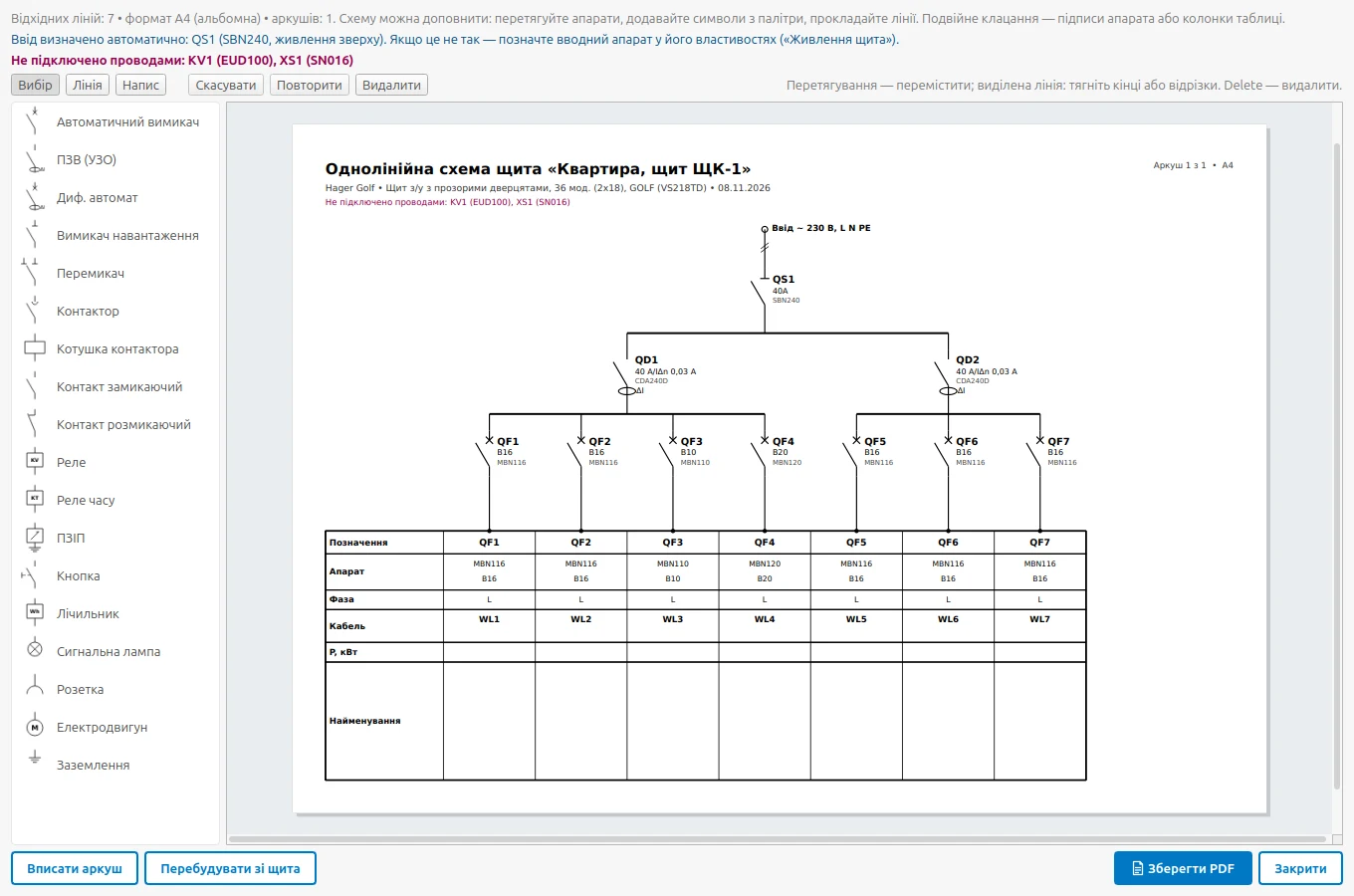
Кнопка «Схема» будує схему на аркуші A4 за тим, як з'єднано апарати: ввід, ПЗВ, групи автоматів, таблиця ліній з позначеннями, фазами й кабелями. Вгорі вікна — підказки, наприклад які апарати не підключено.
- Вибір — перетягуйте апарати, тягніть кінці ліній; Delete — видалити.
- Лінія і Напис — домалювати від руки.
- Палітра ліворуч — додаткові символи: лічильник, лампа, розетка, двигун, контакти, реле…
- Подвійний клік по апарату чи клітинці таблиці — змінити підпис (потужність, найменування лінії).
- «Перебудувати зі щита» — заново після змін на щиті; «Вписати аркуш» — підігнати масштаб.
- «Зберегти PDF» — готовий аркуш для друку.
12. Специфікація
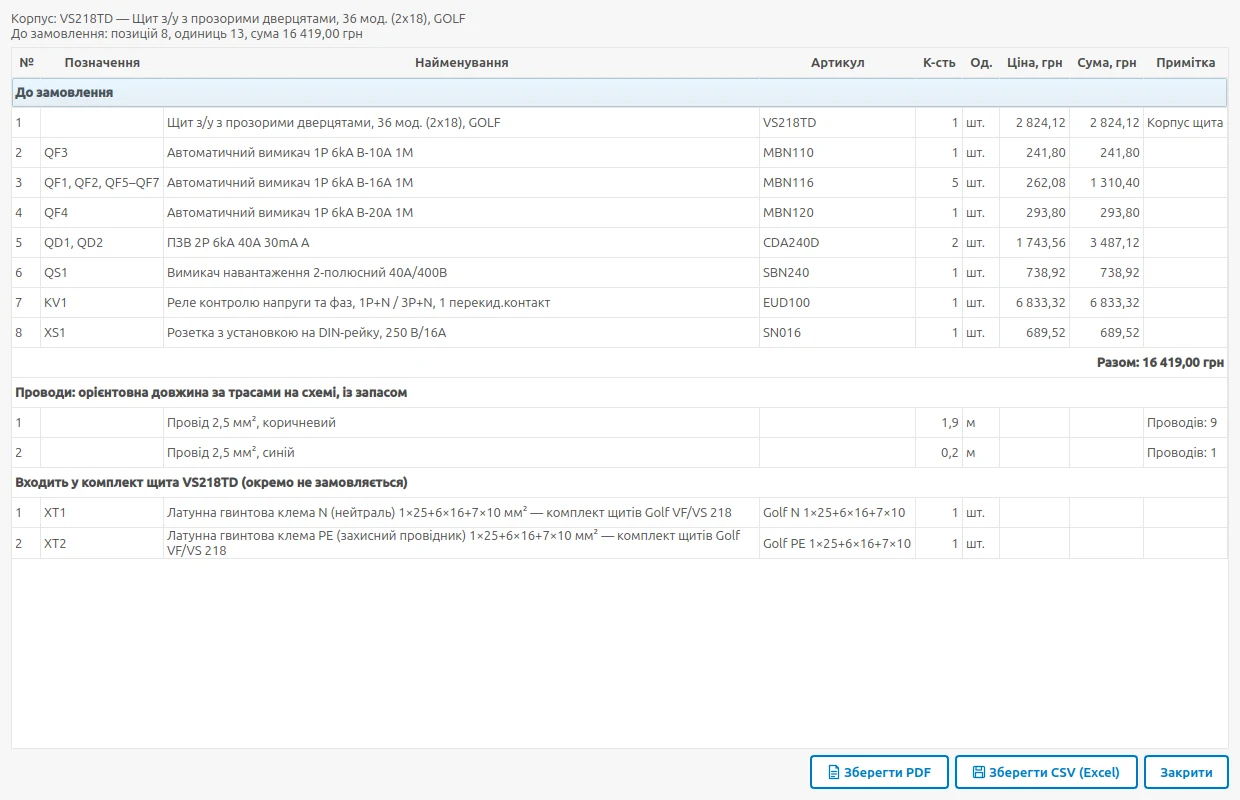
Кнопка «Специфікація» складає перелік: корпус, апарати, згруповані за артикулами з позначеннями, шини, проводи з орієнтовною довжиною за трасами (із запасом) і окремо — те, що входить у комплект корпусу. Ціни — у гривнях за каталогом; перед замовленням уточнюйте їх у постачальника.
Збереження: PDF — для друку чи відправлення, CSV (Excel) — щоб редагувати таблицю.
13. Наклейки на пластрон
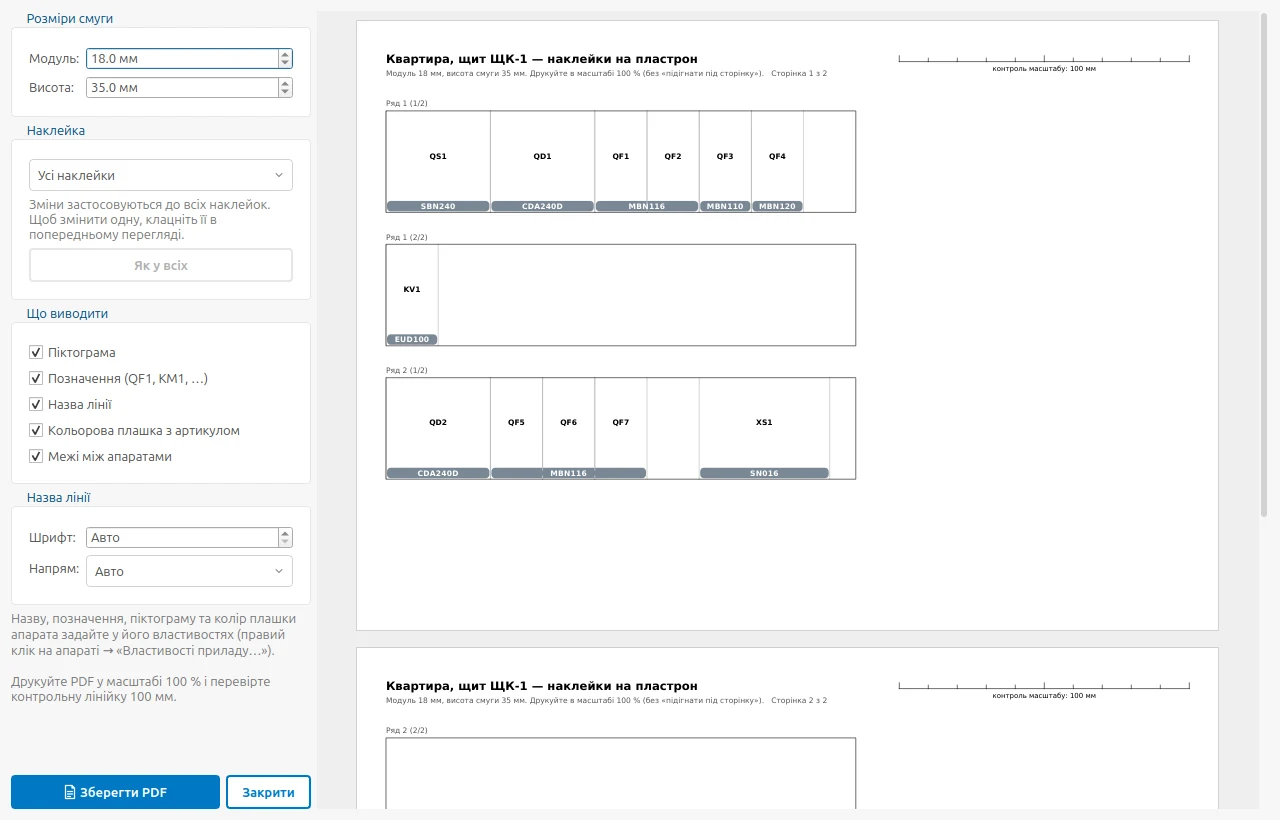
- Натисніть «Наклейки».
- Задайте ширину модуля (зазвичай 18 мм) і висоту смуги.
- У блоці «Що виводити» оберіть піктограму, позначення, назву лінії, кольорову плашку з артикулом, межі між апаратами.
- Шрифт і напрям тексту змінюються для всіх наклейок одразу або — після кліку по наклейці в попередньому перегляді — лише для неї.
- «Зберегти PDF» і друкуйте у масштабі 100 % (без «підігнати під сторінку»). Перевірте контрольну лінійку 100 мм лінійкою справжньою.
14. Експорт PNG і PDF
Кнопки «PNG» і «PDF» зберігають зображення щита з апаратами й проводами — для погодження із замовником чи як монтажна схема. Рамки виділення на зображення не потрапляють.
Файли за замовчуванням зберігаються в Документи\Hager Enclosure Designer; програма пам'ятає
останню вибрану папку.
15. Збереження і перенесення щита
Окремо зберігати щит не потрібно — кожна зміна записується одразу в базу програми.
- «Зберегти у файл» — щит у файл
.hgd, щоб передати колезі або перенести на інший комп'ютер. Разом із ним переносяться власні прилади та піктограми. - «Відкрити файл» — додати щит з
.hgdдо списку.
| Що | Де |
|---|---|
| База щитів | %USERPROFILE%\.hager_enclosure_designer\designer.sqlite3 |
| Резервні копії (перед кожним оновленням) | %USERPROFILE%\.hager_enclosure_designer\backups\ |
| Журнал помилок | %USERPROFILE%\.hager_enclosure_designer\crash.log |
Щоб відкрити папку, вставте шлях в адресний рядок Провідника.
16. Оновлення
Раз на добу програма перевіряє, чи вийшла нова версія, і показує список змін. Погодьтеся — інсталятор
завантажиться, перевірить цілісність і встановить оновлення. Перевірити вручну — кнопка «Оновлення» у
рядку стану. Ваші щити й налаштування при оновленні зберігаються, а база перед першим запуском нової версії
копіюється в backups.
17. Клавіші та миша
| Дія | Як |
|---|---|
| Скасувати / повторити | Ctrl+Z / Ctrl+Y |
| Видалити виділене | Delete |
| Скасувати розпочатий провід | Esc |
| Перейменувати щит | F2 або подвійний клік у списку |
| Масштаб щита | коліщатко миші; кнопка «Масштаб» — вписати у вікно |
| Додати апарат | перетягнути з каталогу або подвійний клік |
| Властивості апарата, дії з проводом | правий клік |
| Провід | клік по клемі → клік по іншій клемі |
18. Якщо щось не так
- Програма не запускається або закрилася з помилкою — надішліть файл
crash.log(див. таблицю вище) на hager.enclosure.designer@gmail.com. - Щит виглядає неправильно — збережіть його у файл
.hgdі додайте до листа разом зі знімком екрана. - Зникли дані після оновлення — у папці
backupsє копія бази; напишіть, допоможемо відновити. - Інсталятор каже, що програма запущена — закрийте її повністю і повторіть.
Ідеї та побажання теж надсилайте на пошту — саме з них з'являються нові функції. А якщо програма вам корисна — підтримайте проєкт.